Service și upgrade
Cum cureți praful din laptop și PC, corect și în siguranță
Praful adunat urcă temperaturile și zgomotul. Vezi pașii siguri de curățare, de ce nu folosești aspiratorul direct și cât de des trebuie s-o faci.
Publicat pe 13 iulie 20268 min de cititRedacția It-Stop
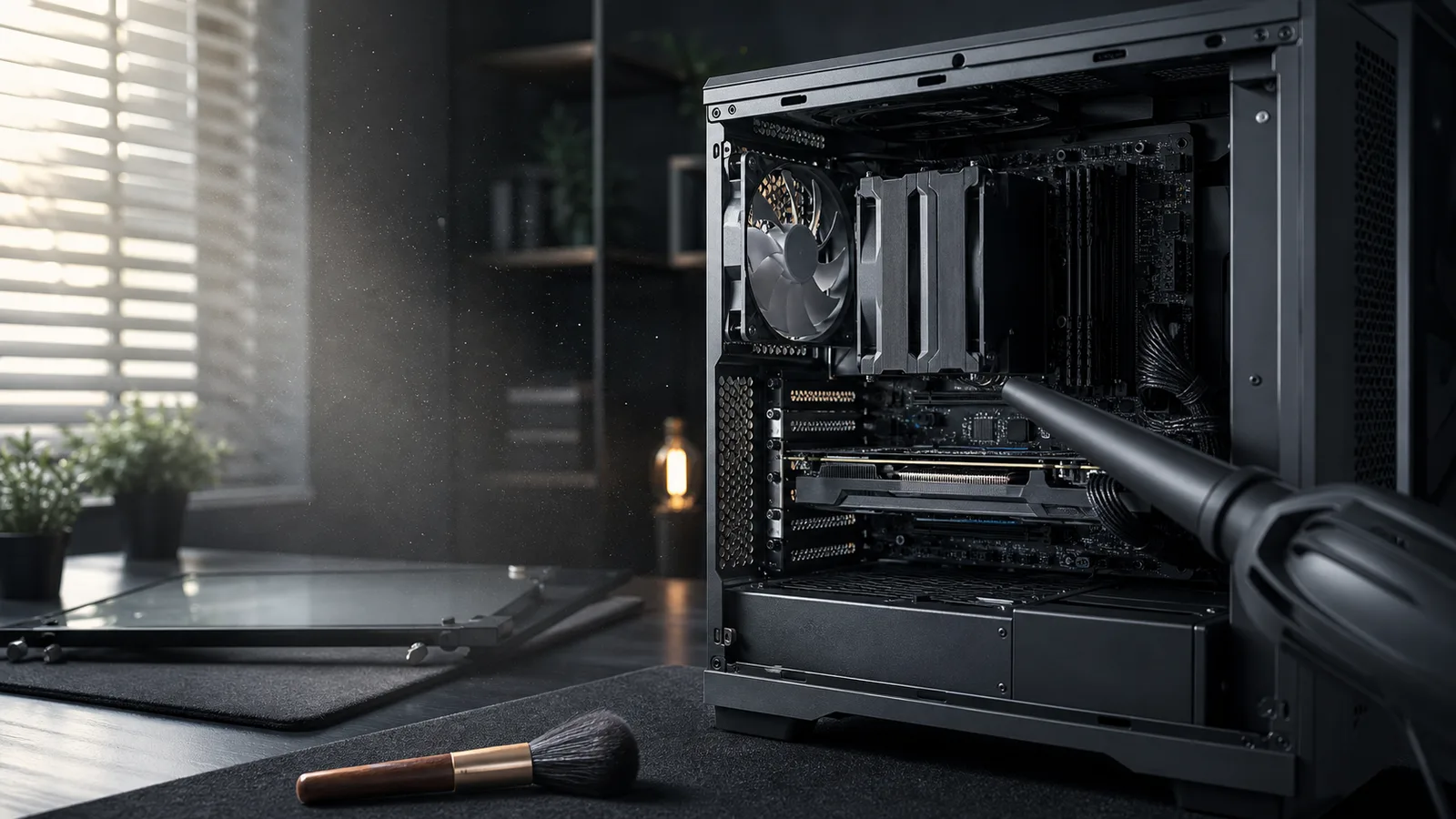
Un ventilator care duduie ca un uscător de păr și un laptop fierbinte sub palme nu sunt semne că aparatul „a îmbătrânit”. De cele mai multe ori sunt semne de praf. E cea mai banală și mai subestimată cauză de probleme la calculatoare, iar vestea bună e că se rezolvă cu câțiva lei de aer comprimat și un sfert de oră de răbdare — cu condiția să o faci corect, pentru că o curățare greșită poate strica mai mult decât praful însuși.
Din anii în care it-stop.ro a funcționat ca service IT în București a rămas o statistică simplă: o bună parte dintre aparatele aduse pentru „supraîncălzire” sau „zgomot” aveau, de fapt, radiatoare astupate de un covor de praf. Curățarea le readucea la viață. Ghidul de față îți arată exact cum să faci asta singur, în siguranță, plus greșelile care transformă o curățare de rutină într-o vizită la service.
De ce contează praful
Praful nu e doar o problemă estetică. El se depune pe lamelele radiatorului și pe palele ventilatoarelor, formând un strat izolator care împiedică aerul rece să preia căldura de la procesor și de la placa video. Rezultatul e un lanț previzibil:
- Temperaturile cresc, pentru că sistemul de răcire nu-și mai face treaba.
- Ventilatoarele se învârt mai repede ca să compenseze, deci aparatul devine zgomotos.
- La temperaturi mari, procesorul își reduce automat performanța pentru a se proteja, așa că aparatul merge mai încet.
- În cazuri grave, sistemul se închide brusc ca să evite defectarea.
Cu alte cuvinte, un aparat plin de praf e simultan mai fierbinte, mai gălăgios, mai lent și mai instabil. Curățarea atacă toate aceste patru probleme deodată, ceea ce o face una dintre cele mai eficiente intervenții raportat la cost.
Praful e cea mai ieftină reparație pe care o poți face și cea mai scumpă pe care o poți amâna. Un radiator curat costă câțiva lei; un procesor care a stat luni la temperaturi mari costă mult mai mult.
Ce îți trebuie
Nu ai nevoie de o trusă de laborator. Lista scurtă:
- Aer comprimat, la doză cu tub subțire sau un suflător electric fără ulei. E vedeta întregii operațiuni.
- O cârpă din microfibră, uscată, pentru suprafețe.
- O scobitoare de lemn sau plastic ori un deget, ca să blochezi ventilatoarele.
- Opțional, o perie moale antistatică pentru colțuri.
- Un loc aerisit sau, ideal, curățarea afară, pentru că praful chiar zboară.
Ce să nu folosești: aspiratorul cu duza direct pe componente, apă, solvenți agresivi sau aer suflat cu gura, care aduce umezeală și salivă pe electronică.
Pași siguri pentru curățare
Ordinea și precauțiile contează mai mult decât viteza. Fă-o metodic.
- Oprește complet aparatul și deconectează-l de la priză. La laptop, dacă bateria e detașabilă, scoate-o. Niciodată nu cureți un aparat pornit sau alimentat.
- Descarcă electricitatea statică. Atinge o suprafață metalică nevopsită înainte de a lucra în interior, ca să nu transferi o descărcare pe componente.
- Deschide, dacă e cazul. La un desktop, dai jos panoul lateral. La un laptop, pentru o curățare de suprafață nu e obligatoriu să îl demontezi; poți sufla prin grile.
- Blochează ventilatoarele. Ține paletele fixe cu degetul sau cu scobitoarea. Acesta e pasul pe care majoritatea îl sar și care previne cele mai multe defecte.
- Suflă aerul în rafale scurte, ținând doza dreaptă ca să nu iasă lichid. Direcționează praful spre afară din carcasă, nu mai adânc în ea. Insistă pe radiator, ventilatoare, sursă și sloturile de memorie.
- Șterge suprafețele cu microfibra uscată.
- Lasă câteva minute înainte de repornire, mai ales dacă ai folosit o doză care s-a răcit.
Un detaliu care contează la desktop: dacă tot ai deschis carcasa, verifică și cum circulă aerul. O carcasă cu flux prost adună praf și căldură mai repede; principiile de bază sunt explicate în ghidul despre cum alegi carcasa PC pentru mărimi și airflow.
Laptop față de desktop
Cele două cer abordări puțin diferite, pentru că geometria lor e diferită.
| Aspect | Desktop | Laptop |
|---|---|---|
| Acces la interior | Ușor, panou lateral | Greu, cere demontare |
| Curățare de suprafață | Simplă, cu carcasa deschisă | Prin grile, fără demontare |
| Punctul critic de praf | Radiator CPU, sursă, filtre | Radiatorul unic și ventilatorul |
| Risc la curățare greșită | Mediu | Mai mare, cleme fragile |
| Când chemi profesionistul | Rar | La demontare completă |
La desktop, curățarea de întreținere e la îndemâna oricui. La laptop, curățarea de suprafață o faci singur, dar demontarea completă, mai ales dacă vrei și pastă termică nouă, e mai sigură la un specialist. Simptomele care arată că laptopul a trecut de faza de simplă curățare sunt descrise pe larg în ghidul despre reparații laptop.
Cât de des o faci
Frecvența depinde de mediul în care stă aparatul, nu de un calendar fix. Praful de la o casă cu covoare, animale sau fumat se adună mult mai repede decât într-un birou curat.
| Mediu | Desktop | Laptop |
|---|---|---|
| Casă curată, fără animale | O dată pe an | Suprafață o dată pe an |
| Casă cu animale de companie | La 6 luni | La 6-8 luni |
| Fumători în casă | La 6 luni | La 6 luni |
| Birou cu mult praf sau șantier | La 3-6 luni | La 6 luni |
| Laptop folosit des pe pat sau pernă | — | Mai des, grile astupate |
Un semn practic care bate orice calendar: dacă ventilatoarele au devenit mai zgomotoase decât știai sau aparatul se încălzește la sarcini la care înainte stătea liniștit, e timpul pentru o curățare, indiferent cât a trecut.
Când praful nu e singura problemă
Aici e nevoie de onestitate, ca să nu-ți faci așteptări greșite. Curățarea rezolvă supraîncălzirea doar dacă praful era cauza. Dacă temperaturile rămân mari și după o curățare temeinică, vinovatul e adesea pasta termică uscată dintre procesor și radiator. Aceea nu se rezolvă cu aer comprimat, ci cu demontare și pastă nouă — o intervenție care, fără experiență, e mai bine lăsată unui service, așa cum explicăm în ghidul despre service de calculatoare și laptopuri.
Greșeli frecvente de evitat:
- Aspiratorul cu duza pe componente, care produce statică și poate smulge piese.
- Suflarea ventilatorului fără a-l bloca, ceea ce îl poate uza sau deteriora circuite.
- Lichid din doza de aer înclinată greșit, care ajunge pe placă.
- Curățarea aparatului pornit sau conectat la priză.
- Așteptarea ca praful curat să repare o pastă termică deja moartă.
Dacă, în ciuda curățării și a pastei noi, aparatul tot rămâne lent, problema nu mai e termică, ci de performanță, iar răspunsul e mai degrabă un upgrade bine gândit al PC-ului vechi decât încă o curățare.
Curățarea în profunzime la desktop
La un desktop, dacă tot ai deschis carcasa, merită o trecere mai atentă decât o simplă suflare. Sunt câteva zone pe care praful le preferă și pe care mulți le ignoră.
- Filtrele de praf. Multe carcase moderne au filtre detașabile în față, sus sau la sursă. Se scot, se scutură sau se spală și se lasă complet uscate înainte de remontare. Un filtru curat blochează praful înainte să intre.
- Radiatorul procesorului. Aici se strânge cel mai gros strat. Suflă printre lamele până iese praful, ținând ventilatorul blocat.
- Sursa de alimentare. Are propriul ventilator care trage praf. Suflă dinspre exterior spre interior scurt, fără să o demontezi.
- Sloturile de memorie și conectorii. Un jet scurt îndepărtează praful depus, care în timp poate afecta contactul.
Un beneficiu secundar al acestei curățări e că îți dai seama din timp dacă vreo componentă dă semne de uzură — un ventilator care se învârte greu, un cablu ars, praf negru neobișnuit. Prevenția vizuală valorează cât curățarea în sine.
Semnele că e timpul, chiar dacă nu ai un calendar
Nu trebuie să numeri lunile ca să știi când să cureți. Aparatul îți spune singur, dacă îi asculți semnele:
- Ventilatoarele pornesc des la turație mare, chiar la sarcini ușoare.
- Aparatul e vizibil mai fierbinte la atingere decât obișnuia.
- Apar închideri bruște sau blocaje la efort susținut.
- Zgomotul de fond a crescut față de cum îl știai.
- Grilele de ventilație arată vizibil colmatate cu praf.
Oricare dintre aceste semne bate orice interval din tabel. Un aparat curat și bine ventilat lucrează mai răcoros, mai silențios și mai stabil, iar diferența se simte imediat după prima curățare corectă.
Pe scurt
Praful e problema numărul unu pe care o poți rezolva singur, ieftin și rapid, cu efect asupra temperaturii, zgomotului, vitezei și stabilității deodată. Regulile de aur sunt puține: oprit și deconectat, ventilatoarele blocate, aer comprimat în rafale scurte, niciodată aspiratorul direct. Fă-o la un interval potrivit mediului tău, iar dacă temperaturile nu scad nici după o curățare atentă, gândește-te la pastă termică nouă, nu la încă o rundă de suflat.
Întrebări frecvente
Pot folosi aspiratorul ca să curăț praful din PC?
Nu direct în interior. Aspiratorul generează electricitate statică ce poate deteriora componentele și poate smulge piese mici. Folosește aer comprimat pentru a sufla praful afară din carcasă, iar aspiratorul cel mult ținut la distanță ca să adune praful din aer, niciodată cu duza atingând placa sau ventilatoarele.
De ce trebuie să blochez ventilatorul când suflu aer în el?
Aerul comprimat poate învârti ventilatorul mult peste turația lui normală, iar asta poate genera un curent care deteriorează circuitele sau poate uza rulmentul. Ține paletele fixate cu degetul sau cu o scobitoare cât timp sufli, ca ventilatorul să stea nemișcat. E un gest mic care previne o defecțiune enervantă.
Cât de des trebuie curățat praful?
Depinde de mediu. Un desktop într-o casă curată se descurcă cu o curățare pe an. În medii cu praf mult, cu animale de companie sau la fumători, la fiecare șase luni. Laptopurile adună praf la suprafață mai lent, dar radiatorul lor se înfundă tot în timp, mai ales dacă sunt folosite pe pat sau pe suprafețe moi.
Curățarea de praf rezolvă supraîncălzirea?
De cele mai multe ori, da, dacă praful era cauza. Un radiator înfundat blochează evacuarea căldurii, iar curățarea îl deblochează. Dacă însă pasta termică s-a uscat, doar suflarea prafului nu ajunge și e nevoie și de schimbul pastei, o intervenție care cere demontare și e mai bine făcută de un profesionist.
Trebuie să deschid laptopul ca să îl curăț?
Nu neapărat pentru o curățare de suprafață. Poți sufla aer comprimat prin grilele de ventilație cu laptopul oprit și obții rezultate bune. Demontarea completă e necesară doar când praful e adânc înfundat sau când vrei să schimbi pasta termică, iar atunci, dacă nu ai experiență, e mai sigur la service.